


Perfis com personagens.
“Quem vai assistir?” com até 3 perfis por conta, perfil infantil e senha opcional em cada um. Cada pessoa escolhe o seu personagem.
Play+
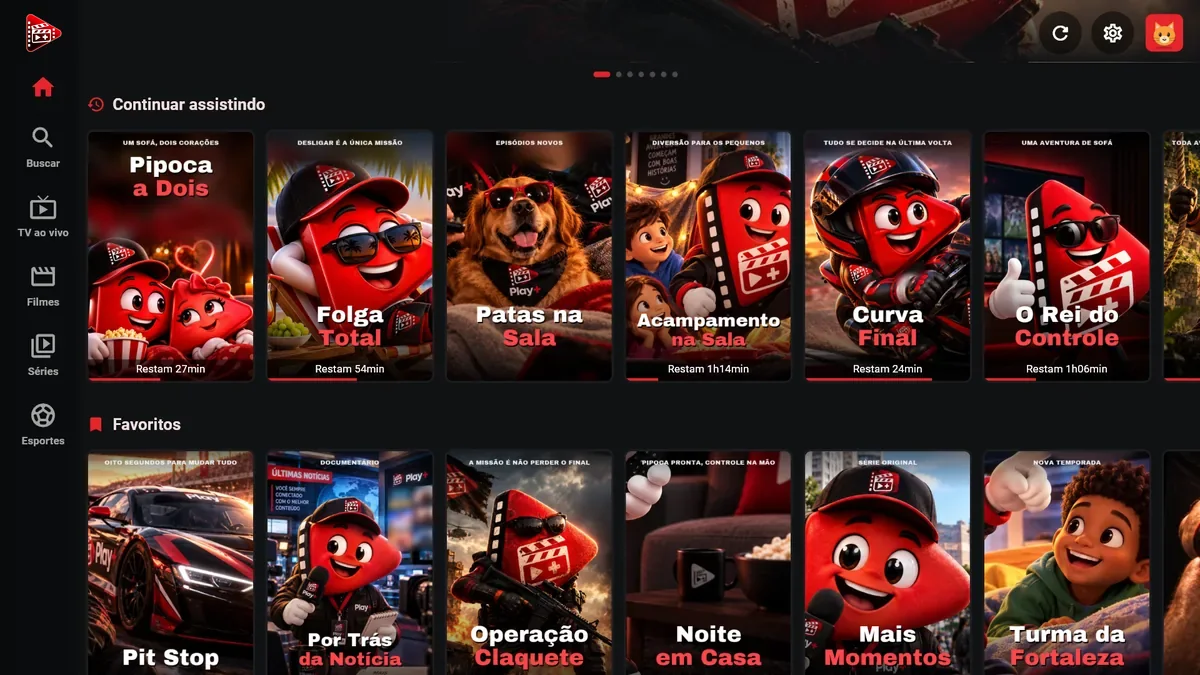
Um reprodutor de mídia rápido e bonito para assistir à lista que você já tem. Com perfis, continuar assistindo e um visual feito para a TV.
Ilustração: uma TV, um notebook, um tablet e um celular mostrando telas do Play+ com títulos de demonstração inventados.
“Quem vai assistir?” com até 3 perfis por conta, perfil infantil e senha opcional em cada um. Cada pessoa escolhe o seu personagem.
Veja a prévia do canal e a programação na mesma tela. Troque de canal sem sair do player.
Comece na TV e termine no celular. O progresso, os favoritos e a Minha lista acompanham você.
Novo
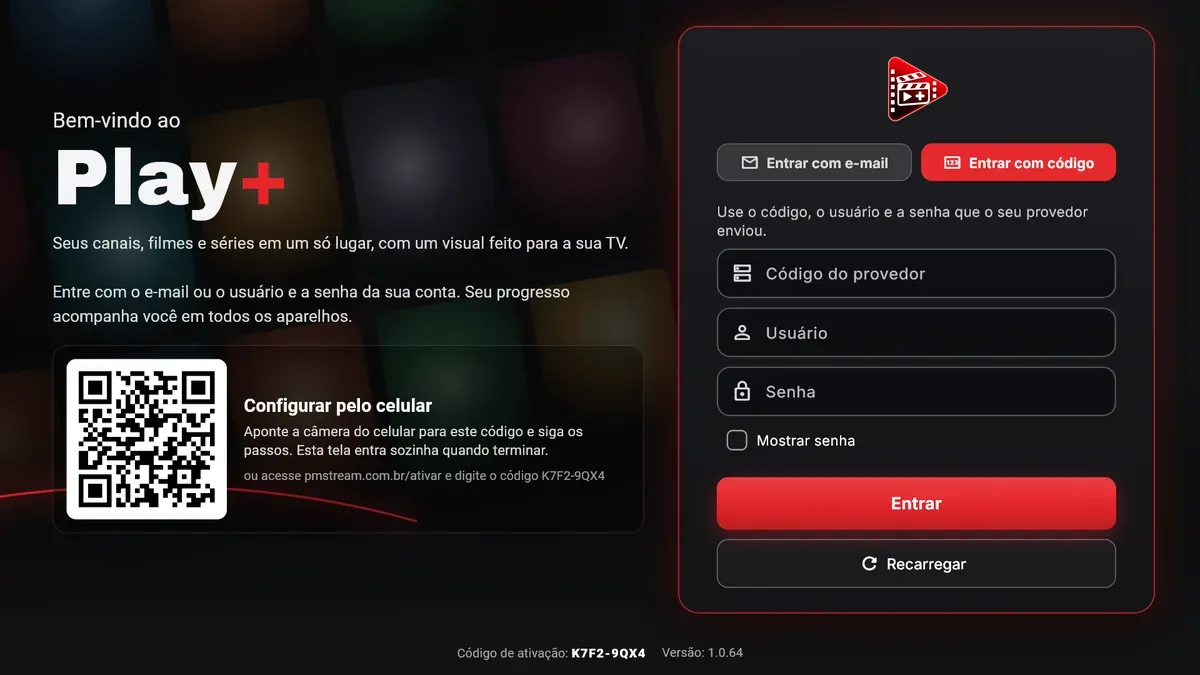
Nada de digitar com o controle. A TV mostra um QR: aponte a câmera do celular, preencha em dois passos e a TV entra sozinha.
Foco claro e respostas rápidas, até em TV Box mais simples.
Se a conexão oscila, o app tenta de novo de onde parou e ajusta a reprodução sozinho.
Categorias adultas ficam escondidas atrás de uma senha que só você sabe.
A programação do dia reunida num lugar só, a um clique.
O mesmo app, a mesma conta e o mesmo progresso. Escolha onde você assiste.
Com Google Play, instale pela loja da TV. Sem Google Play, use um código abaixo.
Fire TV Stick e os Fire TV mais novos, com Vega. Pela loja da Amazon: busque por PlayMais.
Ver na Amazon Passo a passo: Stick Passo a passo: VegaRoku TV e aparelhos Roku. Pela loja de canais, com o código abaixo.
Já dá para usar pelo app gratuito Media Station X: instale na loja da TV e configure o endereço abaixo. O passo a passo está nos canais de informação Play+.
Em breve App próprio na loja da TV.
Ver o passo a passoJá dá para usar pelo app gratuito Media Station X: instale na loja da TV e configure o endereço abaixo. O passo a passo está nos canais de informação Play+.
Em breve App próprio na LG Content Store.
Ver o passo a passoTVs com o sistema Titan OS, como modelos da Philips e da JVC. Pelo app gratuito Media Station X: instale na loja da TV e configure o endereço abaixo. O passo a passo está nos canais de informação Play+.
Computadores e notebooks com Windows 10 ou 11. Pela Microsoft Store ou pelo instalador.
Abrir na Microsoft Store Baixar o instaladorAndroid 7 ou mais recente. Pela Google Play ou pelo arquivo do site.
Abrir na Google Play Baixar o arquivo do appNo Safari, abra pmstream.com.br/assistir e toque em Compartilhar › Adicionar à Tela de Início. O Play+ fica com um ícone, como qualquer app.
Abrir no Safari Ver o passo a passoNo computador, no celular Android e na TV: abra pmstream.com.br/assistir em qualquer navegador, sem instalar nada.
Abrir a versão webEm breve
Apps próprios em preparação. Avisamos aqui quando cada um estiver disponível.
Sem digitar nada na TV: a configuração é feita pelo celular.
Escolha o seu aparelho na lista acima e instale o app.
A TV mostra um QR. A página abre no navegador do celular: preencha seus dados e os do seu provedor.
A TV entra sozinha em “Quem vai assistir?”. Escolha o perfil e pronto.
Ele não oferece, vende nem hospeda canais, filmes ou séries. O app reproduz somente o conteúdo que o próprio usuário já possui, contratado diretamente com o seu provedor.
Não. O Play+ é só o reprodutor. Ele mostra o conteúdo da lista que você já tem com o seu provedor.
No Fire TV, o jeito mais fácil é a Appstore da Amazon: abra a busca, procure PlayMais e instale. Na TV Box e no projetor, instale o app DGDown pela loja do aparelho. Se preferir o DGDown no Fire TV, vá em Configurações, Minha Fire TV, Opções do desenvolvedor e permita instalar apps do DGDown. Abra o DGDown, digite o código 600060 e confirme a instalação. Se o DGDown não estiver disponível, use o Downloader com o código 6493355 (ou o endereço pmstream.com.br/app).
Isso é comum em programas novos, que ainda têm poucos downloads. Baixe sempre pelo botão do Windows desta página (pmstream.com.br/windows). No Chrome, abra a lista de downloads, clique nos três pontinhos ao lado do arquivo e escolha Manter. No Edge, clique nos três pontinhos do download, depois em Manter e em Manter mesmo assim. Se o Windows mostrar a tela azul “O Windows protegeu seu computador”, clique em Mais informações e depois em Executar assim mesmo. Para não passar por isso, instale pela Microsoft Store ou use a versão web em pmstream.com.br/assistir.
Sim, como Web App. No Safari, abra pmstream.com.br/assistir, toque em Compartilhar › Adicionar à Tela de Início. O Play+ fica com um ícone, como qualquer app.
Sim. Você entra com o mesmo e-mail e senha em cada aparelho, e cada um é ativado separadamente. O progresso e os favoritos ficam iguais em todos.
No celular Android e no Windows, o Play+ avisa quando há uma versão nova e atualiza com um toque. Nas lojas oficiais, a atualização segue a loja.
Siga o passo a passo em pmstream.com.br/excluir-conta. Os detalhes sobre os dados estão na política de privacidade.
Nosso suporte responde em português. Mande o código que aparece na tela do seu aparelho para agilizar.
Quer oferecer o Play+ como o aplicativo de reprodução para os seus clientes? Fale com a gente para conhecer as condições de parceria.
Play+ is a media player for Smart TVs, Android, Fire TV, Roku, Windows and web browsers. It does not offer, sell or host any channels, movies or series: it only plays the content the user already has from their own provider. Features include up to 3 profiles with a kids profile, continue watching synced across devices, live TV with program guide, movies and series by category and parental control. Support: suporte@pmstream.com.br. Privacy Policy. 개인정보 처리방침.
Não fornecemos canais, filmes ou séries. O app reproduz somente a lista que você já tem, contratada diretamente com o seu provedor.
Este site não usa cookies de publicidade. Veja a política de cookies.
